この記事の監修者

Canvaで作成したデザインを保存しようとして、「保存ボタンが見つからない」「画像やPDFとして保存する方法がわからない」と困ったことはありませんか。
Canvaでは、編集中のデザインは基本的に自動保存されます。一方、画像やPDFなどのファイルとしてパソコンやスマートフォンに保存するには、別途ダウンロード操作が必要です。
本記事では、Canvaの自動保存の仕組みから、PC・スマホでのダウンロード方法、保存先の確認・変更、フォルダー整理、ファイル形式の選び方まで解説します。保存できないときの対処法も紹介するので、ぜひ参考にしてください。
PENGINは、Web制作・マーケティング支援を通して、お客様の事業成長をサポートするWebのトータル・パートナーです。
→ PENGINのWeb制作とマーケティングのサービス一覧はこちらから
Canvaのデザインは自動保存される
Canvaには自動保存機能があり、作成中のデザインは基本的にクラウド上に保存されます。
そのため、通常の編集では、作業するたびに保存ボタンを押す必要はありません。文字を入力したり、画像の配置を変更したりすると、変更内容が自動的に保存されます。
ただし、インターネット接続が不安定な場合などは、変更内容が正常に同期されないことがあります。作業を終了する前に、保存状態を確認しておくと安心です。
Canvaの自動保存が完了したか確認する方法
Canvaの編集画面では、画面上部に表示される保存状態のアイコンなどから、変更内容が保存されたか確認できます。
保存が完了している場合は、クラウドアイコンなどに保存完了の状態が表示されます。
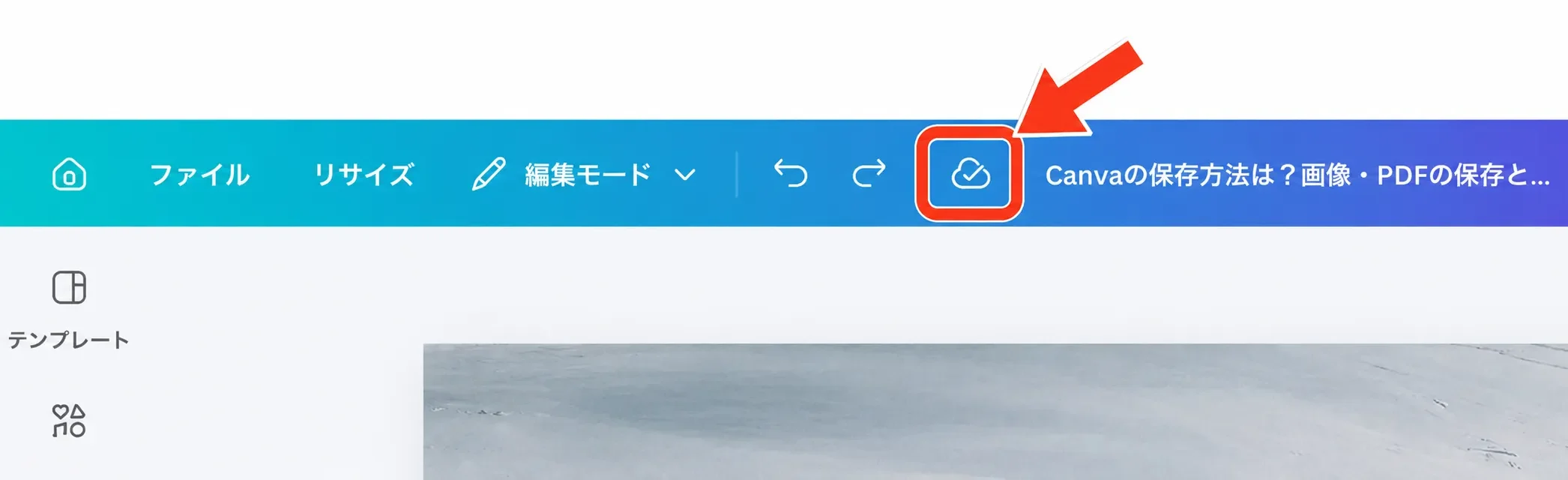
確認する際は、次の手順で操作してください。
- Canvaで編集中のデザインを開く
- 編集画面上部にある保存状態の表示を確認する
- 保存処理が進行中の場合は、完了するまで待つ
- 保存完了を確認してから、別の画面へ移動・ブラウザを閉じる
保存状態を確認できない場合は、インターネット接続を維持し、変更内容が保存されるまで待ってください。
自動保存とダウンロードの違い
Canvaでは、「自動保存」と「ダウンロード」は異なる操作です。
| 項目 | 自動保存 | ダウンロード |
|---|---|---|
| 保存先 | Canvaのクラウド上 | パソコン・スマートフォンなど |
| 操作 | 基本的に自動 | 利用者が実行 |
| 主な用途 | デザインの編集・再開 | 画像の投稿・印刷・ファイル共有 |
| 保存形式 | Canva上の編集可能なデザイン | JPG・PNG・PDFなど |
| 再編集 | Canvaで編集を再開できる | 形式によって編集できる内容が異なる |
例えば、CanvaでInstagramの投稿画像を作成した場合、編集内容は自動保存されます。
しかし、Instagramへ画像ファイルをアップロードするには、PNGやJPGなどの形式でダウンロードする必要があります。
Canvaのデザインをパソコンに保存する方法
Canvaのデザインを画像やPDFとしてパソコンに保存する場合は、編集画面の「共有」から「ダウンロード」を選択します。
1. 編集画面から「共有」をクリックする
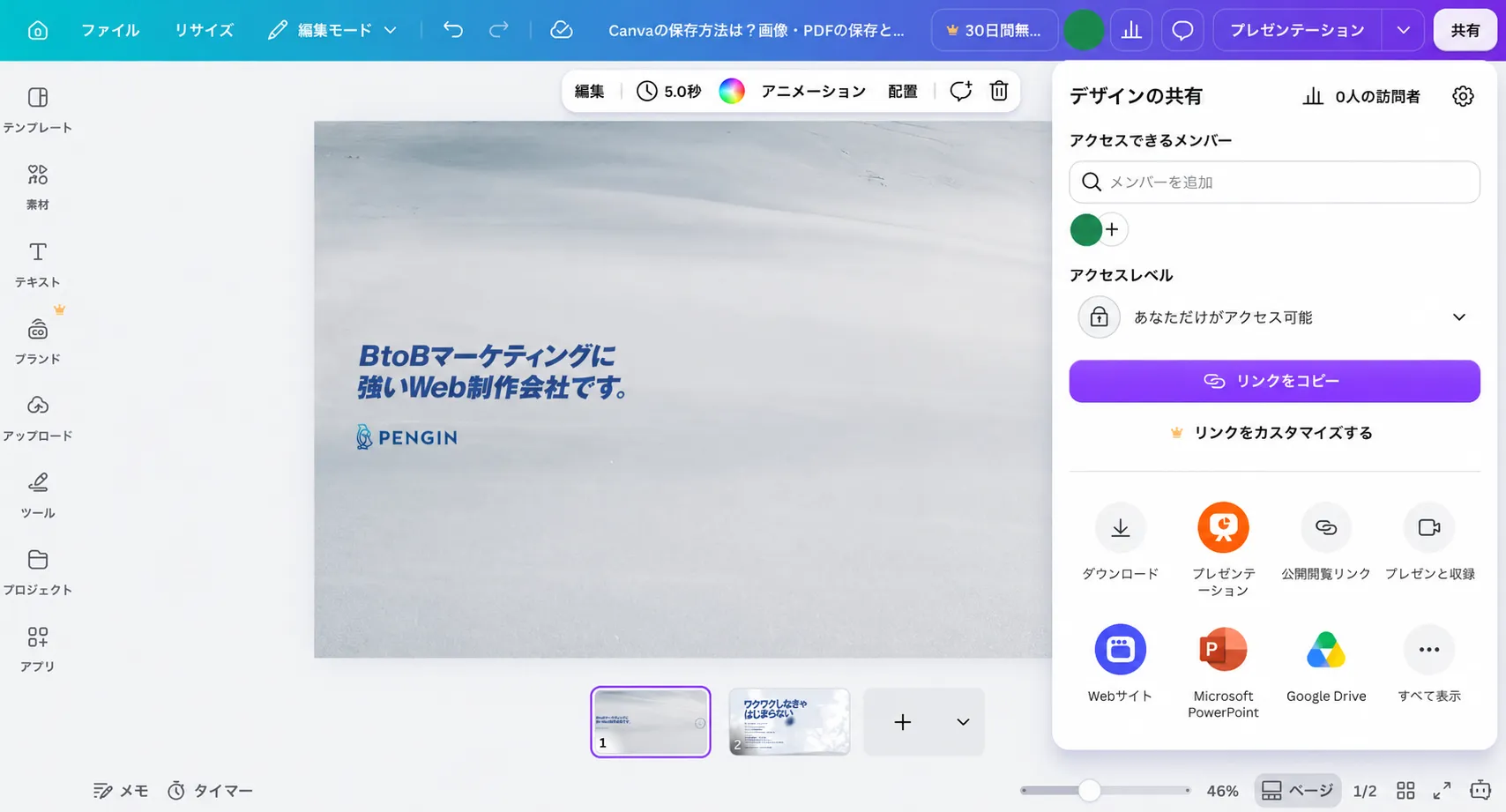
まず、保存したいデザインをCanvaで開きます。
編集画面の上部にある「共有」をクリックしてください。
共有メニューには、共同編集やリンク共有などの機能とともに、デザインをファイルとして保存するための「ダウンロード」が用意されています。
2. 「ダウンロード」を選択する
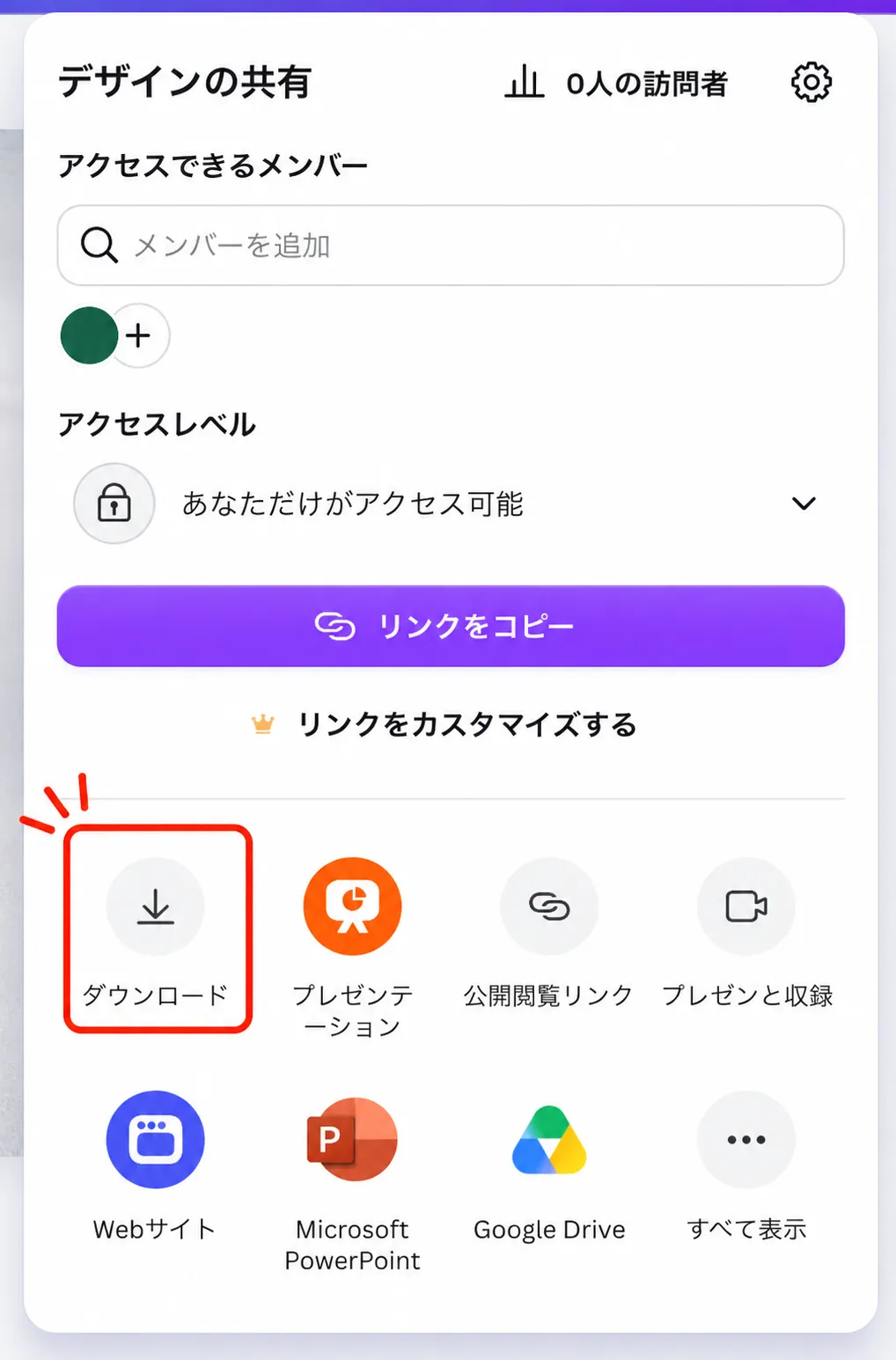
共有メニューの「ダウンロード」をクリックすると、ファイル形式やサイズなどを指定する画面が開きます。
ここで、保存したいファイルの種類を選択します。

例えば、Webサイトの画像として使う場合はPNGやJPG、資料として配布する場合はPDFが適しています。
3. ファイル形式や画質を設定する
「ファイルの種類」から希望する形式を選びます。
選択した形式や契約プランによって、画像サイズ、品質、背景透過などの設定項目が表示されます。
設定できる項目はファイル形式によって異なるため、用途に合わせて選びましょう。
4. 「ダウンロード」をクリックする
設定が完了したら「ダウンロード」をクリックします。
ファイルの生成が始まり、完了するとパソコンに保存されます。
WebブラウザでCanvaを使用している場合、保存先はブラウザのダウンロード設定によって決まります。
複数ページをPNGやJPGとしてまとめて保存すると、ZIP形式でダウンロードされることがあります。その場合は、ZIPファイルを展開するとページごとの画像を取り出せます。
Canvaで複数ページのうち一部だけ保存する方法
Canvaでは、複数ページで構成されたデザインから、必要なページだけを選んでダウンロードできます。
例えば、10ページのプレゼンテーションから3ページ目だけを画像として保存したり、1〜5ページ目をPDFとして書き出したりする場合に便利です。
操作手順は次のとおりです。
- 保存したいデザインを開きます。
- 「共有」から「ダウンロード」を選択します。
- 保存形式を選択します。
- ページの選択項目を開きます。
- 「すべて」「このページ」「カスタム」から希望する方法を選びます。
- 対象ページを指定し、「ダウンロード」をクリックします。
ページ選択には、次の3つの方法があります。
| 選択項目 | 内容 |
|---|---|
| すべて | デザインに含まれる全ページを保存 |
| このページ | 現在表示しているページだけを保存 |
| カスタム | 保存したいページを個別に指定 |
特定のページだけを保存したい場合は、「カスタム」を選択し、必要なページを指定してください。

なお、画像形式で複数ページを保存する場合は、ページごとの画像をまとめたZIPファイルになることがあります。
一方、PDF形式では、選択した複数ページを1つのPDFファイルとして保存できます。
Canvaのダウンロード設定を次回も使う方法
Canvaには、よく使用するダウンロード設定を保存する機能があります。
毎回同じ形式で画像や資料を保存している場合は、設定を保存しておくと便利です。
例えば、プレゼンテーションをPNG形式でダウンロードすることが多い場合、同じ種類の新しいデザインにも保存した設定を適用できます。
設定方法は次のとおりです。
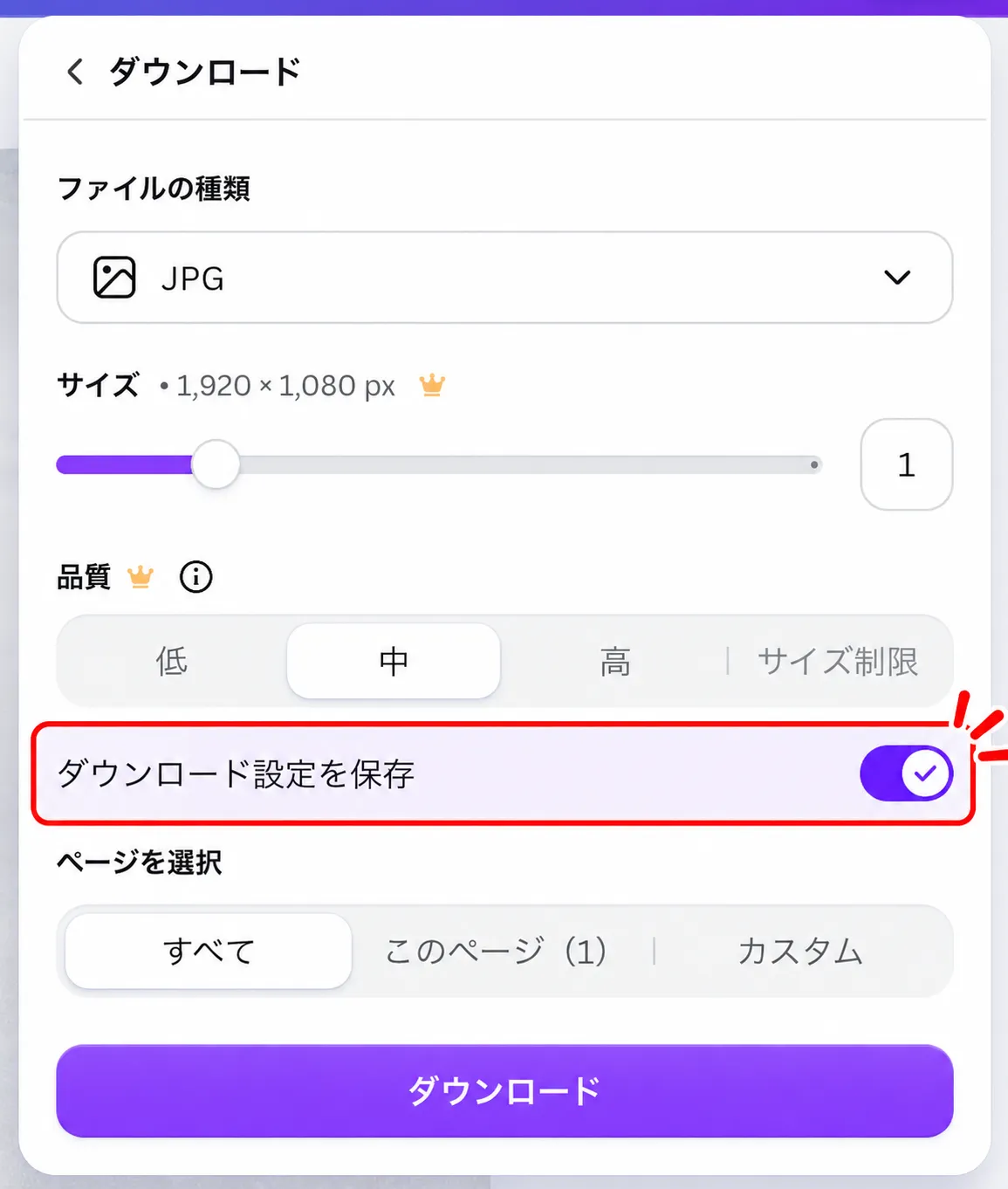
- Canvaでデザインを開く
- 「共有」から「ダウンロード」を選択する
- ファイル形式や利用可能なオプションを設定する
- 「ダウンロード設定を保存」を有効にする
- 「ダウンロード」をクリックする
保存した設定は、同じデバイスで作成する同じ種類の新しいデザインに適用されます。
ただし、次の点には注意してください。
- パソコンとスマートフォンなど、異なるデバイス間では設定が同期されない
- デザインの種類が異なる場合は、設定が引き継がれない
- ページの選択状態は、デザインを閉じたり再読み込みしたりするとリセットされる
- 複数のデザイン形式を1つのファイルに含む場合などは、設定保存機能が表示されないことがある
特定のファイルだけ異なる設定で保存したい場合は、「ダウンロード設定を保存」を有効にせず、その都度設定を変更すれば問題ありません。
Canvaのデザインをスマホに保存する方法
Canvaはパソコンだけでなく、iPhoneやAndroidスマートフォンからもデザインをダウンロードできます。
基本的な操作は共通していますが、保存後のファイルを確認する場所は、端末や保存方法によって異なります。
iPhoneで保存する方法
iPhoneでCanvaのデザインを保存する手順は、次のとおりです。
- Canvaアプリで保存したいデザインを開く
- 共有メニューを開く
- 「ダウンロード」を選択する
- PNGやJPG、PDFなどの保存形式を指定する
- 必要に応じてページや画質を設定する
- 「ダウンロード」をタップする
画像が写真ライブラリに保存された場合は、iPhoneの「写真」アプリから確認できます。
一方、PDFなどを「ファイル」に保存した場合は、iPhoneの「ファイル」アプリを開き、保存時に指定した場所を確認してください。
SafariでCanvaを使用してダウンロードした場合は、Safariのダウンロード先設定に応じて、「ファイル」アプリ内の「ダウンロード」フォルダなどに保存されます。
保存したファイルが見つからない場合は、「写真」アプリと「ファイル」アプリの両方を確認しましょう。
Androidで保存する方法
Androidスマートフォンでも、Canvaアプリから画像やPDFをダウンロードできます。
- Canvaアプリで保存したいデザインを開く
- 共有メニューを開く
- 「ダウンロード」を選択する
- 保存したいファイル形式を指定する
- 必要に応じて画質やページを設定する
- 「ダウンロード」をタップする
保存した画像は、端末の写真・ギャラリーアプリなどから確認できます。
PDFやその他のファイルは、「Files by Google」などのファイル管理アプリを開き、「ダウンロード」フォルダを確認してください。
AndroidはメーカーやOSのバージョンによって、アプリ名や保存先の表示が異なる場合があります。
ファイルが見つからないときは、ファイル管理アプリでデザイン名や「.png」「.pdf」などの拡張子を検索してみましょう。
スマートフォンでのCanvaの基本操作については、以下の記事も参考にしてみてください。
関連記事:【スマホだけでOK】Canvaの使い方解説!オシャレなインスタ画像を作ってみよう!
Canvaでダウンロードしたファイルの保存先を変更する方法
Canvaからダウンロードしたファイルの保存先は、使用しているブラウザやアプリの設定によって決まります。
Canva内でデザインを整理するフォルダーと、パソコンにダウンロードするファイルの保存先は別のものです。
Google Chromeで保存先を変更する
Google Chromeでは、ダウンロード先のフォルダーを指定したり、保存するたびに保存場所を選択したりできます。
- Chromeを開き、右上の「︙」をクリックする
- 「設定」を開く
- 「ダウンロード」を選択する
- 保存先を変更したい場合は、保存先の設定からフォルダーを指定する
- 毎回保存先を選びたい場合は、「ダウンロード前に各ファイルの保存場所を確認する」を有効にする
これにより、Canvaでファイルをダウンロードした際の保存先を管理できます。
Safariで保存先を変更する
MacのSafariを使用している場合は、次の手順で設定します。
- Safariを開く
- メニューバーから「Safari」→「設定」を選択する
- 「一般」タブを開く
- 「ファイルのダウンロード先」を確認する
- 希望するフォルダー、またはダウンロードごとに確認する設定を選択する
Microsoft Edgeで保存先を変更する
Microsoft Edgeでは、次の手順で設定できます。
- Edgeを開き、右上の「…」をクリックする
- 「設定」を選択する
- 「ダウンロード」を開く
- 保存先のフォルダーを変更するか、ダウンロード時に保存場所を確認する設定を有効にする
Canvaデスクトップアプリで保存先を変更する
Canvaのデスクトップアプリでは、ダウンロード時に保存ダイアログが表示されます。
- デザインの「共有」から「ダウンロード」を選択する
- ファイル形式を指定してダウンロードする
- 保存ダイアログが表示されたら、保存先のフォルダーを選ぶ
- 必要に応じてファイル名を変更する
- 「保存」を選択する
ブラウザ版とは異なり、ダウンロード時に保存場所やファイル名を指定できます。
ダウンロード済みのファイルが見つからない場合
ダウンロードしたファイルが見つからない場合は、まずブラウザのダウンロード履歴を確認しましょう。
ChromeやEdgeでは、「Ctrl+J」(Windows)または「Command+Shift+J」(Mac)でダウンロード履歴を開けます。
履歴から対象ファイルを探し、「フォルダーに表示」などの操作を選ぶと保存先を確認できます。
MacではFinderの「ダウンロード」、Windowsではエクスプローラーの「ダウンロード」も確認してください。
ファイル名がわからない場合は、Canvaのデザイン名や「.png」「.pdf」などの拡張子で検索すると見つけやすくなります。
Canvaに保存したデザインを確認・整理する方法
Canvaで作成したデザインは、クラウド上に保存されます。
作成途中のデザインを再編集したい場合は、Canvaのホーム画面や「プロジェクト」から探せます。
保存したデザインを探す
保存済みのデザインを探す場合は、次の手順で操作します。
- Canvaにログインする
- ホーム画面から最近使用したデザイン、または「プロジェクト」を開く
- 対象のデザインを探す
- デザインを選択すると編集を再開できる
デザインが見つからない場合は、別のアカウントやチームに切り替わっていないか確認してください。
複数のアカウントを使用している場合は、デザインを作成したアカウントでログインする必要があります。
新しいフォルダーを作成する
Canvaでは、「プロジェクト」内にフォルダーを作成して、デザインやアップロードした素材を整理できます。
フォルダーの作成数に制限はありません。ただし、1つのフォルダーに保存できるアイテム数は、Canva Freeで最大200件、Canva Proなどの対象プランで最大5,000件です。
フォルダーを作成する手順は、次のとおりです。
- Canvaのホーム画面から「プロジェクト」を開く
- 「すべてのプロジェクト」を選択する
- 新しい項目を追加するメニューを開く
- 「新しいフォルダー」を選択する
- フォルダー名を入力する
- 「フォルダーを作成」を選択する
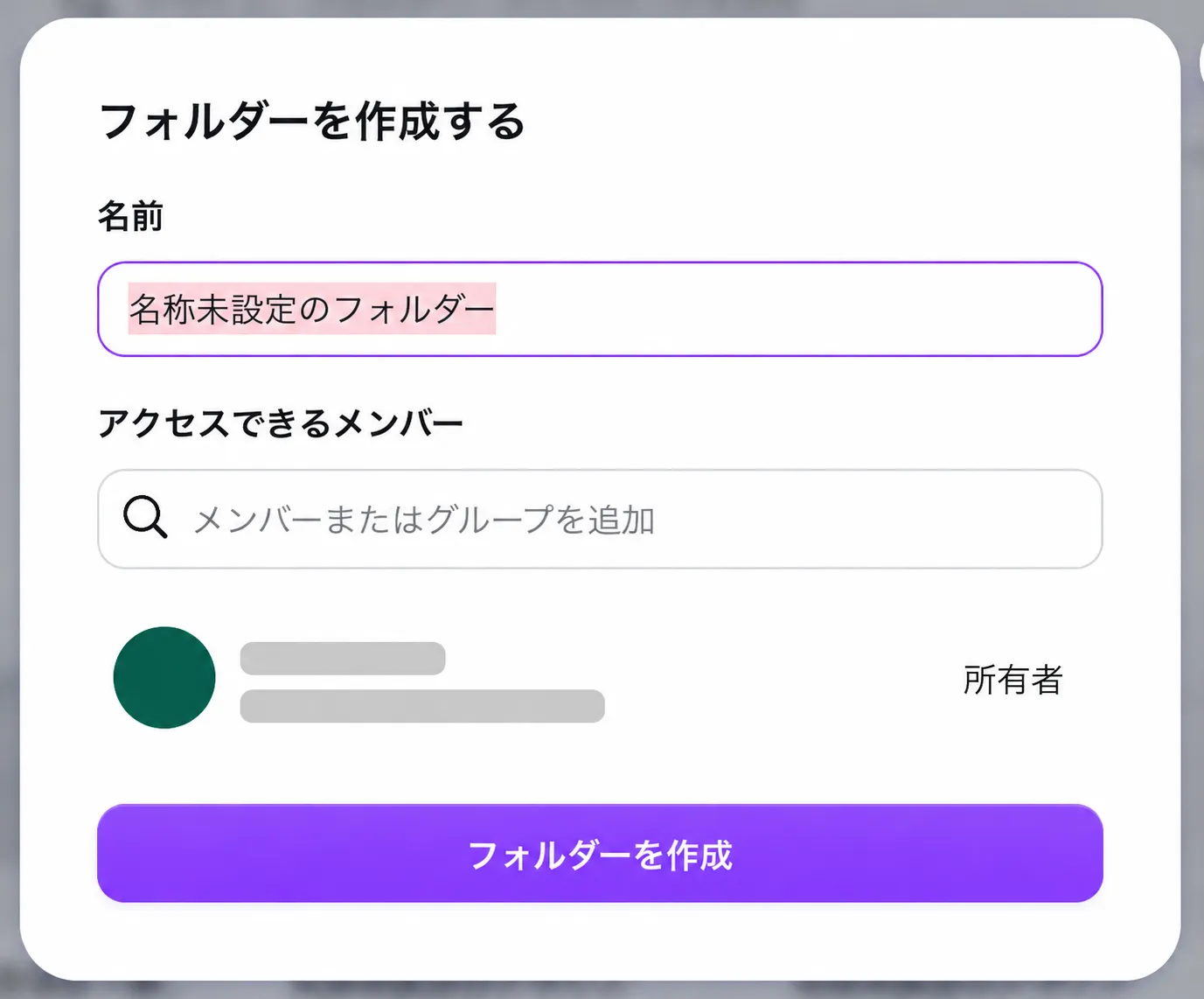
例えば、「Instagram投稿」「商品バナー」「2026年10月制作分」など、内容がわかる名前にすると管理しやすくなります。
Canva Proなどの対象プランでは、編集画面内のフォルダー一覧からも新しいフォルダーを作成できます。
フォルダーを整理しても、パソコンにダウンロード済みの画像やPDFの保存先は変わりません。
保存したデザインを別のフォルダーに移動する
作成済みのデザインは、フォルダー間で移動できます。
- Canvaの「プロジェクト」を開く
- 移動したいデザインを探す
- デザインの「…」などのメニューを開く
- 移動の操作を選択する
- 移動先のフォルダーを指定する
Canvaでお気に入りの素材やテンプレートを保存する方法
Canvaには、気に入った素材やテンプレートを後から見つけやすくするスター機能があります。
よく使う写真、イラスト、テンプレートなどを登録しておけば、毎回検索し直す手間を減らせます。
写真やイラストをスター登録する
編集中のデザインから素材を登録する場合は、次の手順で操作します。
- Canvaでデザインを開く
- 編集画面の「素材」を開く
- 「写真」や「グラフィック」から登録したい素材を探す
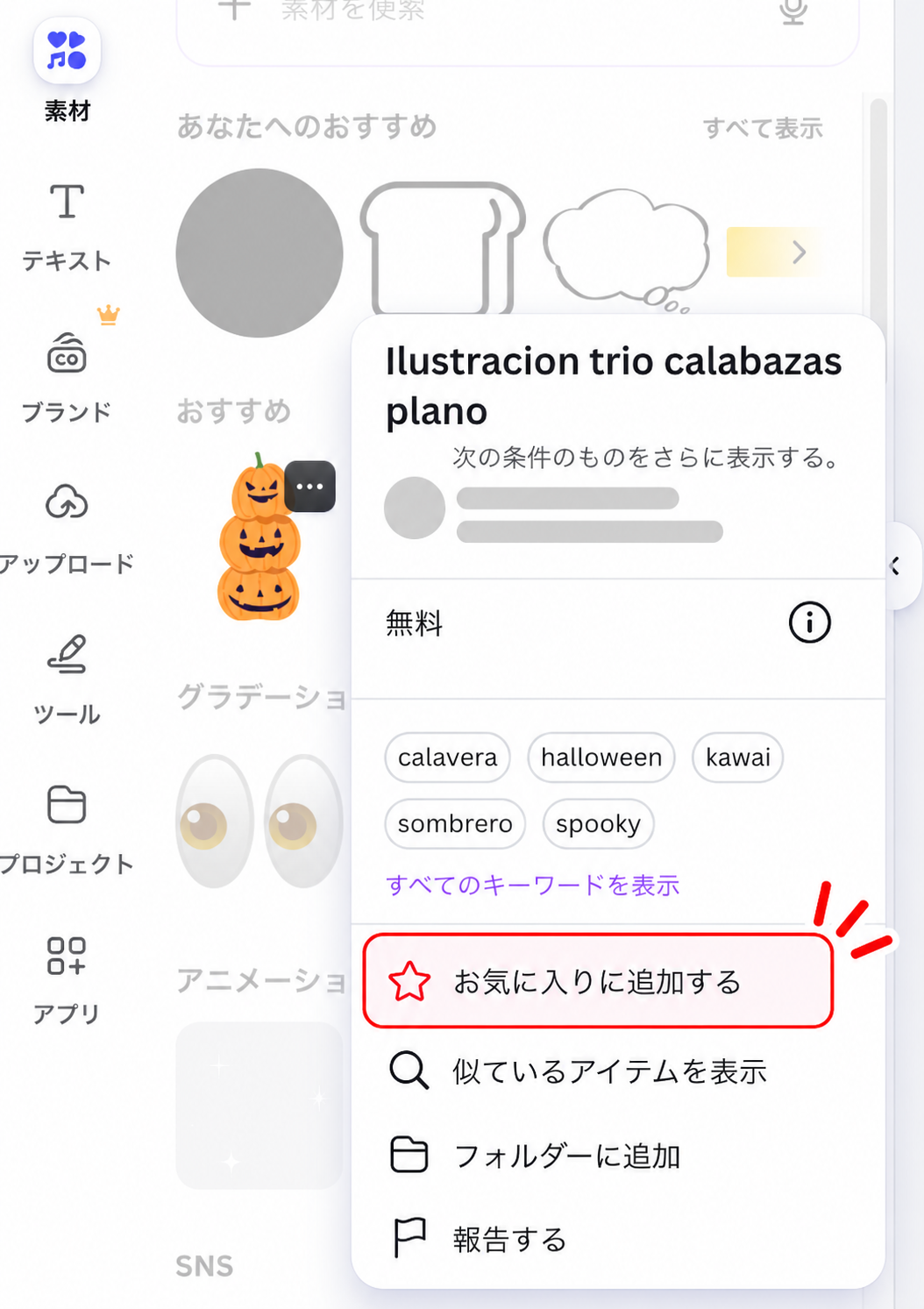
- 対象素材にカーソルを合わせ、「…」などのメニューを開く
- スターを付ける操作を選択する
ホーム画面から登録する場合は、「テンプレート」内の写真やグラフィックを探し、対象の素材に表示されるスターアイコンを選択します。
スター登録した素材やテンプレートを確認する
スター登録した素材やテンプレートは、Canvaのホーム画面からまとめて確認できます。
- Canvaのホーム画面を開く
- サイドメニューから「テンプレート」を選択する
- 「スター付きコンテンツ」を開く
- 登録した素材やテンプレートを確認する
編集中のデザインで写真やイラストを再利用したい場合は、編集画面の「プロジェクト」から確認できます。
- 編集画面の「プロジェクト」を開く
- 「フォルダー」からスター登録したコンテンツの一覧を選択する
- 使用したい写真やイラストを探す
- 素材を選択してデザインに追加する
なお、スター登録したテンプレートは、ホーム画面の「スター付きコンテンツ」から探せます。
フォントもスター登録できますが、登録方法と確認場所が異なります。フォントは編集画面でテキストを選択し、フォント一覧からスターを付けます。登録後は、フォント一覧のスター付きセクションから確認できます。
スター登録を解除する
不要になった素材は、スター登録を解除できます。
- ホーム画面の「テンプレート」から「スター付きコンテンツ」を開く
- 解除したい素材を探す
- 対象素材の「…」などのメニューを開く
- スターを外す操作を選択する
編集画面から解除する場合は、「プロジェクト」内のスター登録した素材一覧を開き、対象素材のメニューから解除できます。
スターを解除しても、すでにデザイン内に配置した素材が自動的に削除されるわけではありません。
Canvaの保存形式と用途別の選び方
Canvaでは、画像・文書・プレゼンテーション・動画など、用途に応じて複数のファイル形式でダウンロードできます。
保存形式によって画質、ファイルサイズ、編集のしやすさなどが異なります。
主な形式と用途は次のとおりです。
| 保存形式 | 特徴 | おすすめの用途 |
|---|---|---|
| JPG | 写真向けで比較的容量を抑えやすい | Webサイトの写真、SNS画像 |
| PNG | 文字や図形を鮮明に保存しやすく、透過にも対応 | バナー、図解、ロゴ画像 |
| SVG | 拡大・縮小しても画質が劣化しにくい | アイコン、ロゴ、Web用図形 |
| PDF(標準) | 画面での閲覧や資料共有に適したPDF | 提案資料、配布資料 |
| PDF(印刷) | 印刷向けの出力設定を利用できる | チラシ、ポスター、印刷物 |
| PPTX | PowerPointで開けるプレゼンテーション形式 | スライドの共有・編集 |
| DOCX | Wordで扱える文書形式 | Canvaドキュメントの書き出し |
| MP4 | 映像や音声を扱える動画形式 | SNS動画、動画広告 |
| GIF | 音声のない短いアニメーションに適する | 動く画像、簡単なアニメーション |
利用できる形式は、デザインの種類や契約プランによって異なります。
JPG・PNG・SVGの違い
写真を保存する場合は、一般的にJPGが適しています。
JPGはファイルサイズを抑えやすいため、WebサイトやSNSで写真を使用する場合に便利です。ただし、背景を透明にすることはできません。
PNGは、文字や図形を含む画像を保存する際に向いています。Webサイトのバナーや図解など、細かい部分を鮮明に見せたい場合におすすめです。
PNG形式自体は透明な背景に対応していますが、Canvaで背景透過を有効にしてダウンロードする機能は、有料プランなどで利用できます。
SVGは、拡大しても輪郭がぼやけにくいベクター形式です。ロゴやアイコンなどに適しています。
CanvaからSVG形式でダウンロードする機能も、有料プランなどの対象です。
PDF(標準)とPDF(印刷)の違い
PDFには、主に画面閲覧向けと印刷向けの設定があります。
PDF(標準)は、資料をメールで送ったり、オンラインで閲覧してもらったりする場合に適しています。
一方、PDF(印刷)は、チラシやポスターなどの印刷物を制作する場合に適しています。
Canvaの有料プランなどでは、CMYKカラープロファイルを利用したPDFのダウンロードにも対応しています。
CMYKとは、印刷で使用するシアン・マゼンタ・イエロー・ブラックの4色を基本としたカラーモードです。
印刷会社にデータを入稿する場合は、指定されているカラーモード、塗り足し、トンボなどの条件に合わせて設定しましょう。
PPTX・DOCXの違い
PPTXは、Microsoft PowerPointで使用するプレゼンテーション形式です。
Canvaで作成したスライドをPowerPointで開きたい場合に利用します。
ただし、Canva独自のフォントや効果、アニメーションなどは、PowerPoint側で完全に再現されない場合があります。ダウンロード後に表示を確認しておくと安心です。
DOCXは、Microsoft Wordで使用する文書形式です。
Canvaドキュメントなど、対応するデザインから文書を書き出す際に利用します。
PPTXやDOCXは、すべてのCanvaデザインで一律に選択できるわけではありません。デザインの種類に応じて利用できる形式が異なります。
MP4・GIFの違い
MP4は、動画と音声を保存できる形式です。
Instagramのリールや動画広告など、映像を再生するコンテンツに向いています。
GIFは、複数の画像を連続表示して動きを表現する形式です。音声には対応していないため、短いアニメーションや動く画像に適しています。
GIFは色数に制限があるため、写真を多用した動画では画質が低下することがあります。長い動画や音声付きのコンテンツは、MP4を選ぶとよいでしょう。
Canvaの保存容量と無料・有料プランの違い
Canvaでは、無料プランと有料プランで利用できる保存容量やダウンロード機能が異なります。
アップロードする画像・動画などのメディア容量について、主な違いは次のとおりです。
| 項目 | Canva Free | Canva Pro |
|---|---|---|
| メディアのアップロード容量 | 最大5GB | 最大100GB |
| JPG・PNGでの基本的なダウンロード | 対応 | 対応 |
| 背景透過でのダウンロード | 対象外 | 対応 |
| SVG形式でのダウンロード | 対象外 | 対応 |
| CMYK PDFのダウンロード | 対象外 | 対応 |
| 有料素材の利用 | 個別購入などが必要 | プラン対象素材を利用可能 |
※利用できる機能は、プランやデザインの種類によって異なります。
容量が不足すると、画像や動画などをアップロードできなくなることがあります。
その場合は、不要なアップロード素材を整理するなどして、容量を確保しましょう。
Canva Proの機能や無料版との違いについて詳しく知りたい方は、以下の記事も参考にしてみてください。
関連記事:超便利なCanva Proプランの機能や料金を解説!無料プランとの比較も紹介!
Canvaで保存できないときの原因と対処法
Canvaでデザインが保存されない、またはダウンロードできない場合は、通信環境やファイルの内容などに原因がある可能性があります。
自動保存が進まない場合と、ファイルのダウンロードに失敗する場合では、確認すべき項目が異なります。
インターネットの接続を確認する
Canvaの自動保存は、クラウドとの通信が必要です。
インターネット接続が不安定な場合は、変更内容が正常に同期されないことがあります。
まず、次の点を確認しましょう。
- Wi-Fiやモバイル通信が接続されているか確認する
- 別のWebサイトが正常に開けるか確認する
- 通信が不安定な場合は、安定したネットワークに切り替える
- Canvaに戻り、保存状態を確認する
未保存の変更が残っている可能性がある場合は、保存状態を確認する前にブラウザやアプリを終了しないようにしましょう。
Canva側で障害が発生していないか確認する
Canva側で障害が発生している場合、保存やダウンロードが正常に動作しないことがあります。
その場合は、Canvaの公式ステータスページを確認してください。
「All Systems Operational」と表示されている場合は、監視対象のシステムが正常に稼働していることを示します。
一方、障害やメンテナンスに関する情報が表示されている場合は、復旧状況を確認しましょう。
デザインのページ数やファイルサイズを減らす
ページ数が多いデザインや、画像・動画・アニメーションを大量に使用したデザインは、ダウンロードに時間がかかる場合があります。
その場合は、ページを分けてダウンロードする方法を試してください。
- 「共有」から「ダウンロード」を開く
- ページの選択項目を開く
- ダウンロードするページを少数に絞る
- ダウンロードを実行する
- 残りのページも同様に保存する
動画の場合は、必要に応じて動画を短くしたり、出力設定を見直したりする方法もあります。
有料素材やダウンロード設定を確認する
無料プランで有料素材を使用している場合、ダウンロード時に購入やプラン変更を求められることがあります。
有料素材を使わずに保存したい場合は、対象の素材を無料素材に差し替えてください。
また、ダウンロードボタンに修正が必要な項目が表示されている場合は、その内容を確認します。
例えば、画像や動画のアップロードが完了していない場合は、アップロードが終わってから再度ダウンロードを試してください。
ブラウザやアプリを更新する
Canvaが正常に動作しない場合は、ブラウザやアプリの更新も確認しましょう。
古いバージョンを使用している場合、表示や動作に問題が生じる可能性があります。
ブラウザを最新版に更新するか、Canvaアプリの更新が提供されていないか確認してください。
ブラウザのキャッシュやCookieを確認する
ブラウザのキャッシュとは、Webページのデータを一時的に保存する仕組みです。
Cookieは、ログイン状態などの情報を保持するために使用されます。
これらのデータが原因で表示や操作に問題が生じている場合は、ブラウザのキャッシュを削除することで改善する可能性があります。
ただし、Cookieを削除すると、CanvaやほかのWebサイトからログアウトすることがあります。
保存が完了していないデザインがある場合は、先に保存状態を確認してください。
Canvaはオフラインでも保存できる?
Canvaには、対応環境で既存デザインをオフライン編集できる機能があります。
ただし、インターネットに接続していない状態で、すべての機能を自由に使用できるわけではありません。
オフライン編集に対応している端末・環境
Canvaのオフライン編集は、次の環境に対応しています。
| 環境 | 対応状況 |
|---|---|
| PCのChrome・Edge・Safari | 対応 |
| PCのFirefox | バージョン152以降で対応 |
| Canvaデスクトップアプリ | 対応 |
| Android版Canvaアプリ | 対応 |
| モバイルブラウザ | 対応 |
| iPhone・iPad版Canvaアプリ | 非対応 |
| プライベート・シークレットモード | 非対応 |
オフライン編集を利用するには、インターネットに接続した状態で、対象デザインをあらかじめオフライン利用できるように設定しておく必要があります。
また、オフラインで編集できるのは既存のデザインのみです。新しいデザインを一から作成したり、デザインをダウンロードしたりするには、インターネット接続が必要です。
オフラインで編集するための準備
オフラインで編集したい場合は、通信が利用できるうちに次の操作を行います。
- Canvaのホーム画面または「プロジェクト」を開く
- オフラインで使用したいデザインを探す
- 対象デザインの「…」などのメニューを開く
- オフラインで利用できるようにする項目を選択する
- デザインの準備が完了するまで待つ
準備したデザインは、Canvaのオフライン利用可能なデザイン一覧から確認できます。
なお、オフライン利用の設定はデバイスごとに必要です。パソコンで設定したデザインが、別のスマートフォンでも自動的にオフライン利用できるわけではありません。
オフラインで編集した内容は再接続後の同期を確認する
オフラインで編集した内容は、利用しているデバイスに一時的に保存されます。
インターネット接続が回復すると、変更内容がCanvaのクラウドに同期されます。
再接続後は、次の点を確認してください。
- Canvaを開いたまま、安定したネットワークに接続する
- 変更内容の同期が始まったら、完了するまで待つ
- 「すべての変更が同期されました」といった保存完了の表示を確認する
- 同期が完了してから、アプリやブラウザを終了する
オフライン編集を利用できる期間は最長14日間です。また、同期前にログアウトしたり、ページを再読み込みしたりすると、オフラインで編集した内容が失われるおそれがあります。
オフラインでの作業中は、動画や音声ファイルの追加も避けましょう。再接続時に正常に同期できない場合があります。
まとめ
Canvaでは、作成中のデザインは基本的に自動保存されます。画像やPDFなどのファイルとしてパソコンやスマートフォンに保存したい場合は、「共有」から「ダウンロード」を選択してください。
保存形式は用途に合わせて選ぶことが大切です。写真ならJPG、図解やバナーならPNG、印刷用の資料ならPDF(印刷)など、使用目的に応じて使い分けましょう。
また、Canvaの「プロジェクト」やスター機能を活用すると、作成したデザインやお気に入りの素材を整理できます。
Canvaの基本操作から学びたい方は、以下の記事も参考にしてみてください。